
Beschreibung
Für Social Media stehen Contentvorlagen im quadratischen Format sowie animierte GIFs als Sticker zur Verfügung.
Format
- Seitenverhältnis 3:4, 1:1, 9:16 (je nach Vorlage)
- 828 x 315px (Facebook-Titelbild)
- 1200 x 628px / Seitenverhältnis 1.91:1 (Veranstaltungsbild)
Downloads
Instagram quadratische Vorlagen
Facebook-Titelbild
Facebook-Titelbild
Facebook quadratische Vorlagen
Facebook Veranstaltungsbild
Canva-Vorlagen
- Feedpost - 3:4 (Canva Vorlage)
- Social Media – Interview – 3:4 (Canva Vorlage)
- Social Media – Wochenendvorschau – 3:4 (Canva-Vorlage)
- Story - 9:16 (Canva-Vorlage)
- Story – Safezone (Canva-Vorlage)
- Vertical Video - 9:16 – (Reel, Short, TikTok) (Canva-Vorlage)
Verwendungshinweis Vertical Video Vorlage
Canva-Anleitung: Vertical Video Untertitel im Corporate Design
Video vorbereiten
- Öffne den Vorlagen-Link und klicke auf „Diese Vorlage anpassen". Ziehe deinen Videoclip (oder mehrere Clips) per Drag & Drop in die Timeline.
- Schneide das Video in Canva
Untertitel aktivieren
- Klicke auf die Audiospur unterhalb deiner Videoclips → alle auswählen (Strg+A / Cmd+A).
- Oben über dem Video erscheint die Schaltfläche „Untertitel" — darauf klicken. Canva generiert automatisch Untertitel aus dem Audio.
- Klicke auf „Styles" → wähle den Style „Dynamik". Die Untertitel erscheinen nun als eigene Elemente in der Timeline.
Schrift & Formatierung
- Klicke in der Timeline auf einen Untertitel → alle auswählen, sodass alle Untertitel-Elemente markiert sind.
- Oben in der Symbolleiste: gewünschte Schriftart und Schriftschnitt auswählen. Schriftgröße auf 60 setzen.
- „F" (Fett) aktivieren. Dann auf die Schaltfläche „aA" klicken, um alles in Großbuchstaben umzuwandeln.
Effekte & Animation
- Klicke auf „Effekte" → Effekt „Umriss" aktivieren. Dicke: 80, Farbe: Schwarz.
- Klicke auf „Animation" → Unterkategorie „Allgemein" → „Pop" auswählen. Geschwindigkeit möglichst langsam einstellen (Regler).
Fertig — exportieren
Oben rechts „Teilen" → „Herunterladen" → Format MP4 → herunterladen.
siehe auch Videovorlagen / Untertitel-Formatierungsvorschlag
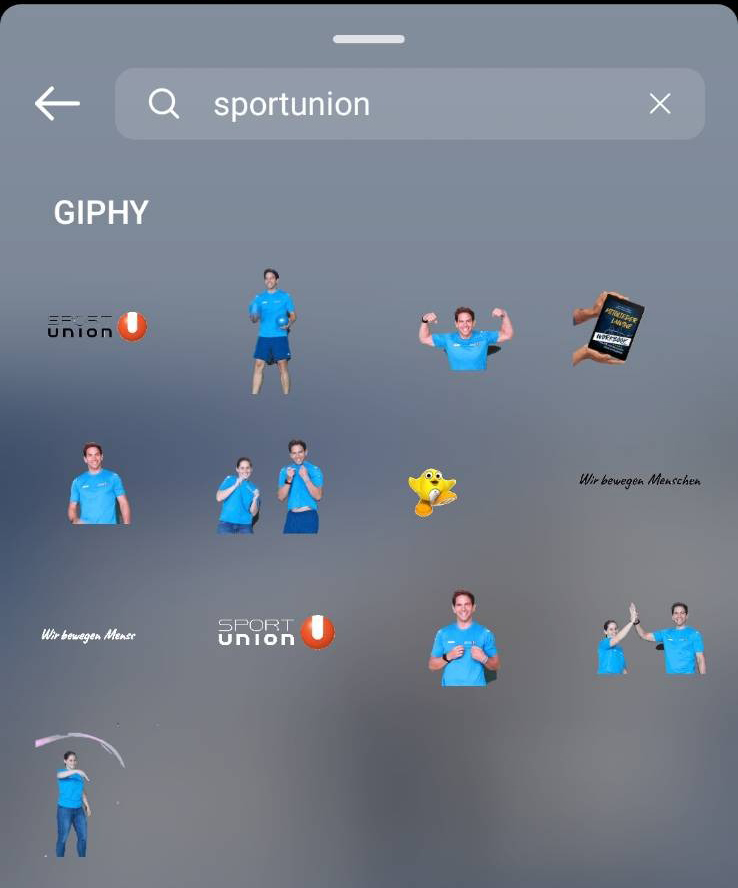
Verwendung von Stickern / animierten GIFs
- Erstelle eine Story
- Füge einen Sticker hinzu
- Gib im Suchfeld "SPORTUNION" ein.
- Wähle einen Sticker!
Verfügbare Einzelvorlagen (Auszug)


